Bloqueo de cabinas masivamente
Ahora desde tu sistema es posible bloquear una cabina o un conjunto de cabinas de forma masiva para que no se puedan reservar citas. Para ello, solo tienes que pulsar el candado de la agenda y programar el bloqueo en la ventana que se abre. En este artículo te explicamos cómo hacerlo paso a paso.
Pero, ¿en qué momento nos interesaría bloquear cabinas de nuestro centro desde la agenda? ¿Para qué o con qué objetivo? Esta necesidad surge cuando un auxiliar se toma el día libre, cuando vais de formación y tenéis que cerrar el tiempo unas horas, cuando llegan las vacaciones e incluso, cuando tienes que cerrar el centro, ya sea durante el día de descanso o por un festivo.
Al bloquear las cabinas, impides que tus clientes reserven citas, ya sea desde la aplicación o desde tu calendario, o bien, cualquiera de tus auxiliares en el momento de una consulta. Si bloqueas la agenda por horas, por días enteros o por días repetidos en la agenda, por ejemplo, los martes, podrás mejorar la organización de tu trabajo y evitarás confusiones de clientes por atender, que quedaron esperando.
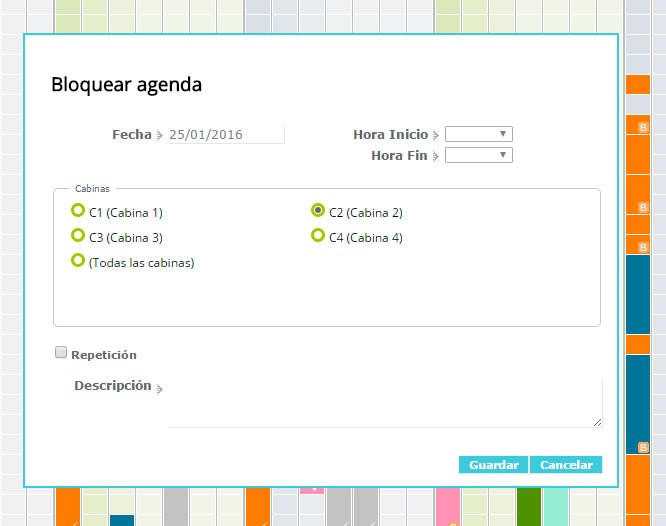
Como puedes ver en la imagen que te dejamos abajo, podrás bloquear cabinas sueltas o todas a la vez, repetir el bloqueo y ponerle hora de inicio y de fin, asociada a un día. Además, podrás añadir un comentario o descripción, para que tengas presente la causa por la cual bloqueas estos horarios (por descanso de personal, por formación, por vacaciones del encargado, etc.).
-
Si queremos bloquear una fecha determinada
- Informaremos de la fecha del bloque.
- Hora de inicio y final del bloqueo.
- Cabinas que deseamos bloquear.
-
Si queremos bloquear un periodo determinado
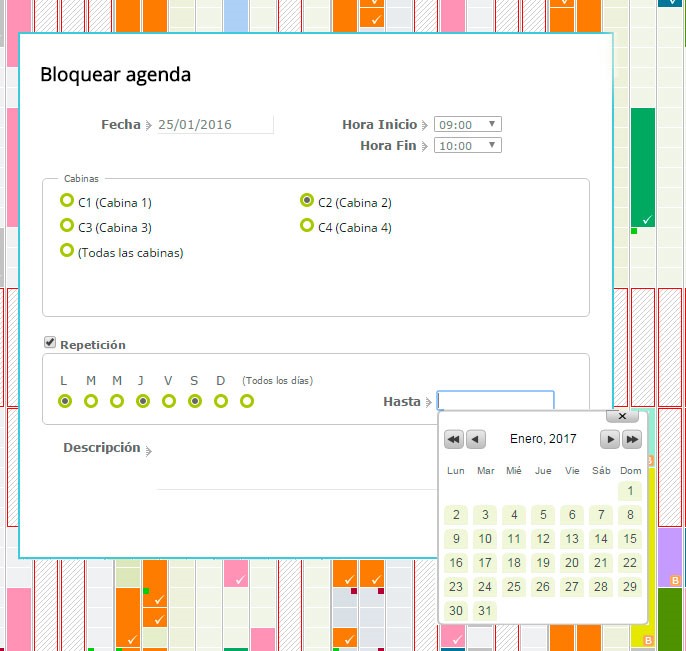
- Informaremos de la fecha de bloqueo.
- Hora de inicio y final del bloqueo.
- Cabinas que deseamos bloquear (indicaremos que queremos repetir este bloqueo).
- Qué días queremos repetir el bloqueo.
- Fecha fin del bloqueo (el tiempo máximo de bloqueo será de 2 años).
- El sistema también nos permite poner una descripción de ese bloqueo.
Haz clic en "Guardar" y se realizará el bloqueo. Ahora, ya podrás ver el bloqueo en la Agenda con un diseño punteado, diferente de los demás, y no será posible reservar citas.
-
Cómo eliminamos un bloqueo
Cuando tenemos un bloqueo en nuestra agenda, ya sea creado masivamente o de forma individual, el sistema no permite eliminarlo. Para ello, tan sólo debemos hacer doble clic en el bloqueo que deseamos eliminar y se abrirá una ventana que nos permitirá borrar el bloqueo determinado o borrar todos los bloqueos.
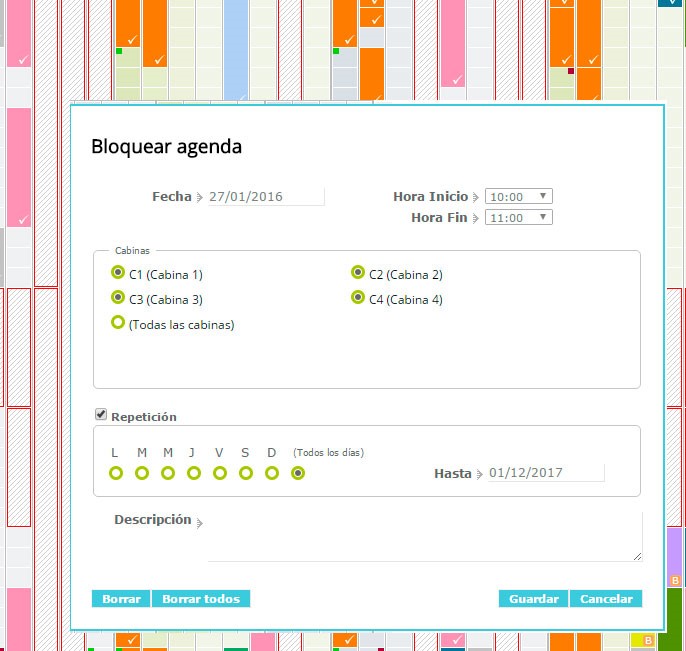
Haz clic en "Guardar" y el bloqueo será eliminado permitiendo reservar citas en los slots correspondientes.
Si quieres comenzar a usar esta funcionalidad para organizar el trabajo de tu equipo, mejorar la gestión de tus citas y optimizarla, comienza a usar flowww y su agenda online. Solicita ahora una prueba gratuita; ¡nosotros nos encargamos de crear un sistema de prueba para ti! Explora ésta y otras funcionalidades, y ya no podrás vivir sin ellas.